Eliminar tus datos en Kasha
En Kasha tienes control total sobre tu información. Puedes eliminar solo tus datos financieros conservando el acceso, o cerrar tu cuenta completamente y eliminar todo. Ambas opciones se gestionan directamente desde la app, sin necesidad de contactarnos.
1. Qué datos se eliminan y qué se conserva
La siguiente tabla resume qué ocurre con cada categoría de datos en Kasha según la opción que elijas:
| Tipo de dato | Solo datos financieros | Cuenta completa | Período de retención adicional |
|---|---|---|---|
| Transacciones, cuentas, presupuestos, categorías personalizadas y recurrentes | ✓ Eliminado | ✓ Eliminado | Ninguno (≤ 30 días) |
| Datos de acceso (email, identificador de cuenta) | ✗ Se conserva | ✓ Eliminado | Ninguno |
| Estado y datos de suscripción Premium | ✗ Se conserva | Parcialmente conservado | Hasta 7 años (obligación fiscal) |
| Token de notificaciones push | ✗ Se conserva | ✓ Eliminado | Ninguno |
| Copias de seguridad en Google Drive | ✗ No gestionado por Kasha | ✗ No gestionado por Kasha | Bajo control del usuario |
| Registros técnicos de servicio | ✗ No afectado | Eliminación automática | Máximo 90 días |
2. Cómo acceder a la pantalla de eliminación
Desde la aplicación Kasha, sigue esta ruta:
3. Opción A — Eliminar solo los datos financieros
Borra transacciones, cuentas, presupuestos, categorías personalizadas y transacciones recurrentes. Tu cuenta de Kasha permanece activa: podrás seguir usando la app con normalidad.
Los datos financieros seleccionados no se pueden recuperar una vez eliminados.
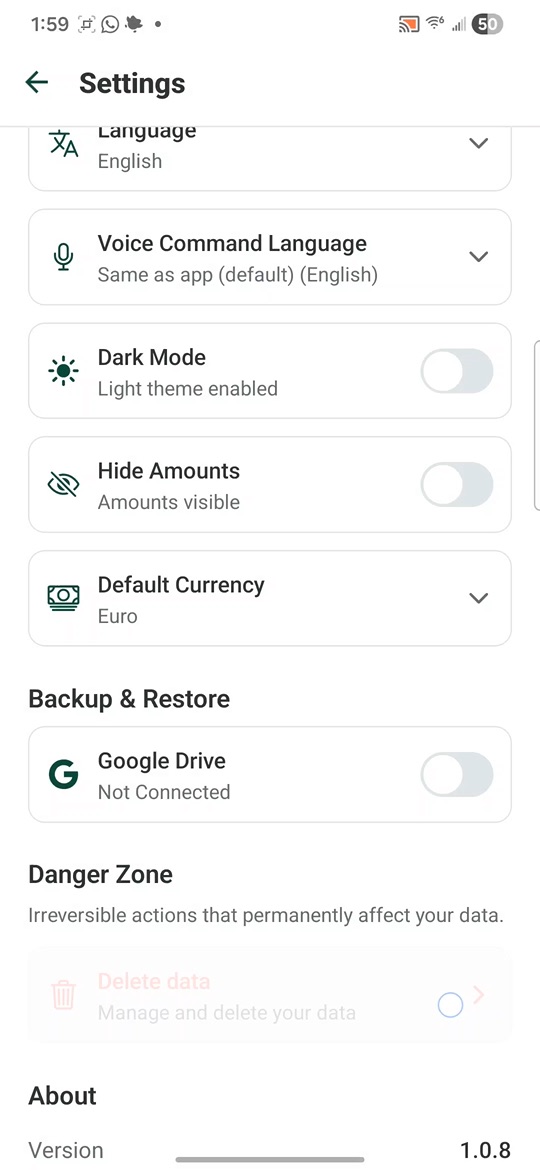
Configuración → baja hasta Danger Zone
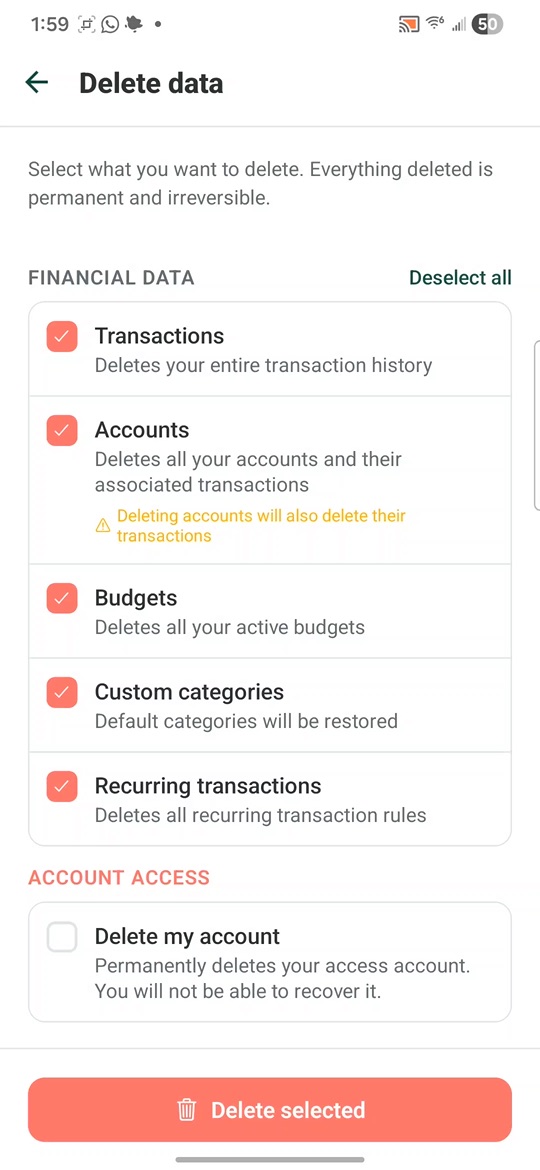
Marca solo los datos financieros
-
Abre Configuración
Toca el ícono de engranaje (⚙) en la pantalla principal de Kasha.
-
Ve a Danger Zone → Delete data
Desplázate hasta la parte inferior de Configuración y toca Delete data en la sección Danger Zone.
-
Selecciona los datos financieros
En la sección FINANCIAL DATA, activa las categorías que deseas eliminar: Transactions, Accounts, Budgets, Custom categories, Recurring transactions. Deja sin marcar la sección ACCOUNT ACCESS.
-
Toca "Delete selected" y confirma
La app pedirá confirmación antes de proceder. Una vez confirmado, los datos se eliminan permanentemente en un plazo máximo de 30 días. Tu cuenta permanece activa.
4. Opción B — Eliminar cuenta y todos los datos
Elimina tu usuario, todos los datos financieros y revoca el acceso a Kasha. Esta acción corresponde al derecho al olvido (Art. 17 GDPR). Una vez completada, no podrás recuperar el acceso con esas credenciales.
Tu cuenta, datos financieros y suscripción activa quedarán eliminados. Esta acción no se puede deshacer.
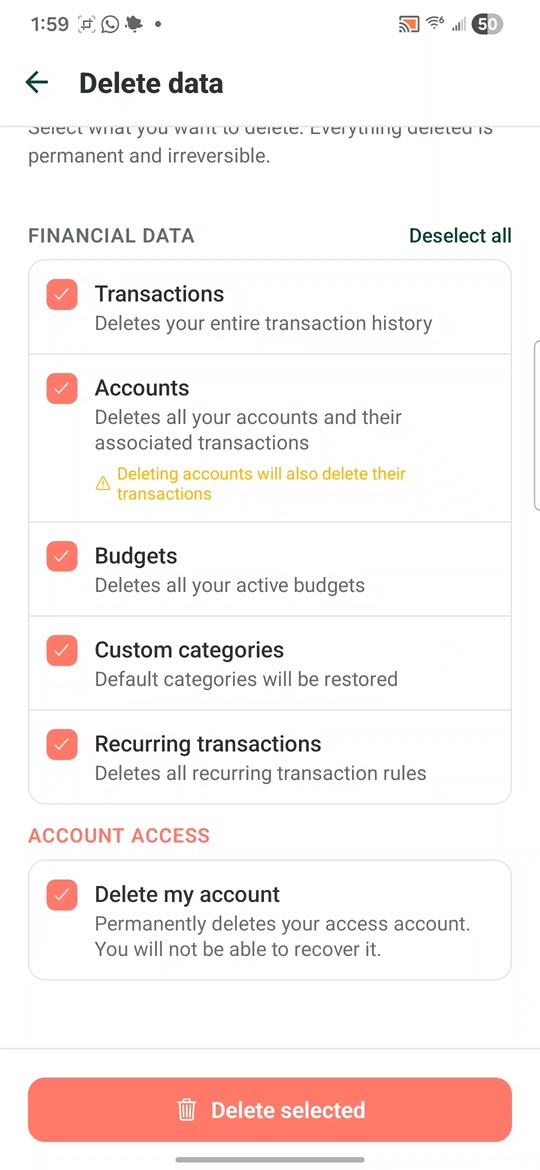
Activa todo, incluida tu cuenta
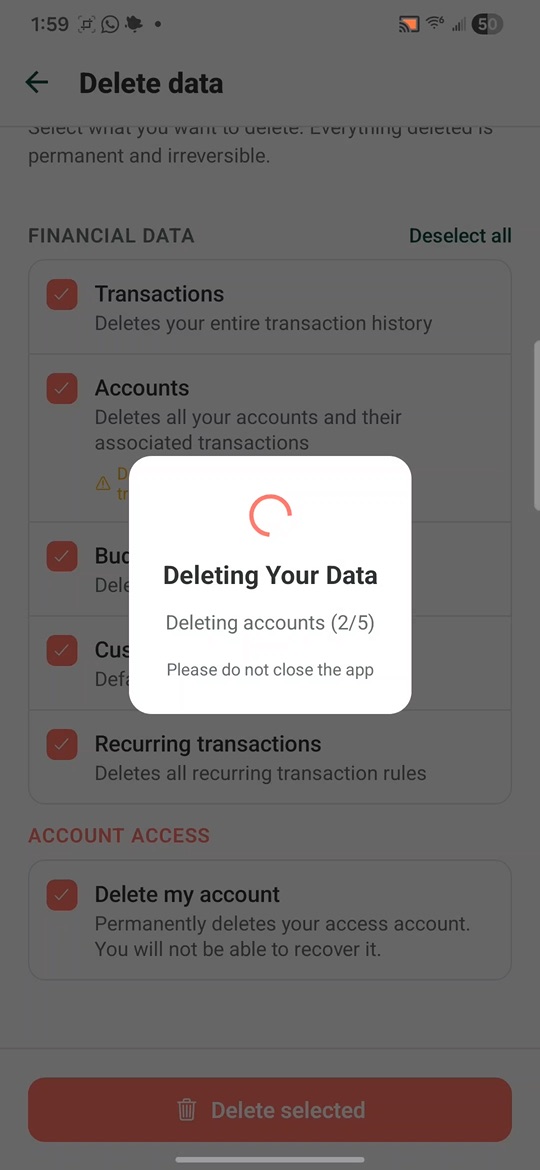
Eliminación en progreso
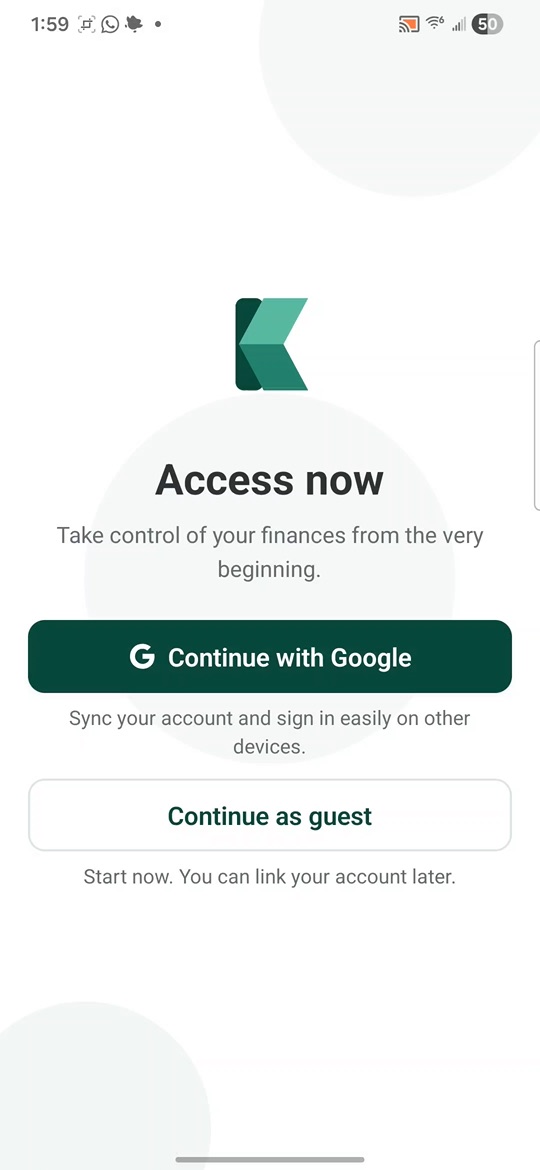
Cuenta eliminada — la app vuelve al inicio
-
Abre Configuración
Toca el ícono de engranaje (⚙) en la pantalla principal de Kasha.
-
Ve a Danger Zone → Delete data
Desplázate hasta la parte inferior y toca Delete data en la sección Danger Zone.
-
Activa todas las categorías, incluida tu cuenta
En FINANCIAL DATA, activa todas las categorías. Luego, en ACCOUNT ACCESS, activa también Delete my account para eliminar tu acceso de forma permanente.
-
Toca "Delete selected" y confirma
La app mostrará un diálogo de confirmación. Una vez confirmado, el proceso comienza y no se puede interrumpir.
-
La app vuelve a la pantalla de inicio de sesión
Al finalizar, Kasha te redirige automáticamente al inicio — tu cuenta ha sido eliminada. La eliminación completa de servidores se produce en un plazo máximo de 30 días.
Por obligaciones fiscales y contables, el historial de suscripción Premium puede conservarse hasta 7 años desde la última transacción. Consulta la Política de Privacidad, sección 6 para más detalles.
5. Copias de seguridad en Google Drive
Si activaste la función de respaldo, tus archivos están almacenados en tu cuenta personal de Google Drive. Kasha no tiene acceso a ellos ni gestiona su eliminación. Para borrarlos:
-
Accede a Google Drive
Ve a drive.google.com e inicia sesión con la cuenta de Google vinculada a Kasha.
-
Busca y elimina la carpeta de Kasha
Localiza la carpeta generada por Kasha, selecciónala y elimínala. Vacía también la papelera de Google Drive para asegurarte de que los archivos se borran definitivamente.
¿Necesitas ayuda con tu solicitud?
Si tienes problemas para acceder a la app o prefieres solicitar la eliminación por otro medio, escríbenos. Tramitamos tu solicitud en un plazo máximo de 30 días.
Solicitar eliminación por emailVer también: Política de Privacidad de Kasha